Archive for the tag 'sys admin'

Alfresco Hack: cómo sacar un informe rápido de los contenidos del repositorio

Toni March 10th, 2010

Ya lo vi hace tiempo en Think Alfresco y sabía que algún día lo iba a necesitar, ahora quiero compartirlo con vosotros. Sabemos lo que ocupa el repositorio, sería tan fácil como hacer un du -sh contentstore, pero ¿qué tipo de archivos almacena ese repositorio y cuantos de cada tipo? Saber ese dato es importante al hacer migraciones, optimizar Lucene, etc. Es tan fácil como ejecutar el siguiente comando desde el directorio superior al contentstore de turno:

$ find ./contentstore -type f -exec file -inb {} \;| sort |uniq -c|sort -nr

Este comando nos dará como resultado algo parecido a lo siguiente:

    378 application/msword
    147 application/pdf
     72 text/plain; charset=us-ascii
     58 text/x-c++; charset=iso-8859-1
     12 text/plain; charset=utf-8
      8 text/html
      2 application/x-zip
      2 text/plain; charset=iso-8859-1
      2 image/jpeg
      2 application/x-empty
      2 text/x-c; charset=utf-8
      1 text/x-c++; charset=utf-8
      1 image/png

Fácil ¿no? Claro que también se puede hacer con un JavaScript y ejecutarlo como acción pero pienso que así es más rápido, además es el “Sys Admin way”.

  • Meneame
  • Netvibes Share
  • Delicious
  • Digg
  • Google Reader
  • Technorati Favorites
  • LinkedIn
  • Twitter
  • TypePad Post
  • Blogger Post
  • Google Bookmarks
  • WordPress
  • Facebook
  • Share/Bookmark

Archiving en Alfresco 3.2

Toni February 17th, 2010

image_archivingActualización 25/Feb/2010: ver demo-config-files para configuración más cómoda incluso desde Share, reglas y demás (doc calentito que me han enviado desde Alfresco, Gracias Paul!!).

¿Que es el archiving/archivado? Un archivo en gestión documental es una colección de documentos históricos, así como el lugar donde se encuentran. Pues bien, vamos a ver como se configura Alfresco para poder almacenar los contenidos en diferentes sistemas de ficheros, particiones o filesystem (como quieras llamarlo). Cada filesystem puede ser de diferente naturaleza, es decir, los contenidos que se trabajan actualmente deberán estar en los discos más rápidos (discos locales o en una SAN) y los contenidos históricos o de acceso poco frecuente pero debemos mantener, podemos almacenarlos en discos más lentos/baratos o por ejemplo en una NAS.

Todo esto se consigue en Alfresco gracias al Content Store Selector. El Content Store Selector ofrece un mecanismo de control que relaciona el contenido lógico con un fichero físico y su ubicación. Usando el aspecto cm:storeSelector y asignándole una propiedad cm:storeName podemos mover el contenido de un Store a otro de forma totalmente transparente tanto para el usuario como para la aplicación a la hora de mostrar los contenidos, claro que previamente tenemos que definirlos. Esto nos permitirá declarar políticas para controlar la capa de almacenamiento y el uso que de ella hace Alfresco en base a regales de negocio.

Veamos como se configura en base al siguiente escenario:

El repositorio y los ficheros de uso diario, los más usados, los tenemos en /opt/alfresco/alf_data/contentstore, supongamos que ese filesystem corresponde a los discos más rápidos. También tenemos un disco local más lento montado en /opt/alfresco/alf_data/storeA, e incluso podemos tener un filesystem de tipo NAS para los datos que ya no usamos pero necesitamos almacenar montado en /opt/alfresco/alf_data/storeB.

¿Cómo lo configuramos?

Creamos un fichero llamado “sample-content-store-selector-context.xml” en shared/classes/alfresco/extension con el siguiente contenido, lee los comentarios para entender la configuración:

<?xml version='1.0' encoding='UTF-8'?>
<!DOCTYPE beans PUBLIC '-//SPRING//DTD BEAN//EN' 'http:// www.springframework.org/dtd/spring-beans.dtd'>
<!-- Define the new file stores -->
<beans>
        <bean id="firstSharedFileContentStore" class="org.alfresco.repo.content.filestore.FileContentStore">
                <constructor-arg>
                        <value>${dir.root}/storeA</value>
                </constructor-arg>
        </bean>
        <bean id="secondSharedFileContentStore" class="org.alfresco.repo.content.filestore.FileContentStore">
                <constructor-arg>
                        <value>${dir.root}/storeB</value>
                </constructor-arg>
        </bean>
<!-- Declare the mapping between store names and store instances -->
        <bean id="storeSelectorContentStore" parent="storeSelectorContentStoreBase">
                <property name="defaultStoreName">
                        <value>default</value>
                </property>
                <property name="storesByName">
                        <map>
                                <entry key="default">
                                        <ref bean="fileContentStore" />
                                </entry>
                                <entry key="storeA">
                                        <ref bean="firstSharedFileContentStore" />
                                </entry>
                                <entry key="storeB">
                                        <ref bean="secondSharedFileContentStore" />
                                </entry>
                        </map>
                </property>
        </bean>
<!-- Point the ContentService to the 'selector' store -->
        <bean id="contentService" parent="baseContentService">
                <property name="store">
                        <ref bean="storeSelectorContentStore" />
                </property>
        </bean>
<!-- Add the other stores to the list of stores for cleaning -->
        <bean id="eagerContentStoreCleaner" class="org.alfresco.repo.content.cleanup.EagerContentStoreCleaner" init-method="init">
                <property name="eagerOrphanCleanup" >
                        <value>${system.content.eagerOrphanCleanup}</value>
                </property>
                <property name="stores" >
                        <list>
                                <ref bean="fileContentStore" />
                                <ref bean="firstSharedFileContentStore" />
                                <ref bean="secondSharedFileContentStore" />
                        </list>
                </property>
                <property name="listeners" >
                        <ref bean="deletedContentBackupListeners" />
                </property>
        </bean>
</beans>

Si te fijas en los dos primeros beans, los valores que se especifican están relacionados con la ubicación de los dos Stores adicionales que estamos creando, en esta caso, relativos a ${dir.root} que es un atributo declarado en alfresco-global.properties. Si nuestros nuevos filesystems no están dentro de dir.root podemos poner la ruta absoluta, por ejemplo <value>/mnt/storeA</value>.

Para poder usar los nuevos contentStores debemos configurar el web-client (Alfresco Explorer) y declararlo como aspecto. Editamos web-client-config-custom.xml y añadimos las siguientes lineas:

<!-- Configuring in the cm:storeSelector aspect -->
        <config evaluator="aspect-name" condition="cm:storeSelector">
                <property-sheet>
                        <show-property name="cm:storeName" />
                </property-sheet>
        </config>
        <config evaluator="string-compare" condition="Action Wizards">
                <aspects>
                        <aspect name="cm:storeSelector"/>
                </aspects>
        </config>

Hecho lo anterior ya podemos reiniciar el servidor de aplicaciones para que los cambios surtan efecto.

Ahora vamos a ver como empezar a usarlo. Recuerda que el aspecto, aunque pueden aplicarlo todos los usuarios, sólo el usuario administrador podrá especificar el store correspondiente y sólo es aplicable a contenidos (no a espacios). En este ejemplo veremos como hacerlo de forma manual, para sistemas en producción deberíamos hacer un script que modifique dicho metadato automáticamente en base a las necesidades que tengamos, por ejemplo los que estén dentro de un espacio concreto, los que tengan más de N años en el repositorio, etc. El procedimiento sería el siguiente:

  • Localizamos el fichero con el que queremos probar (lo moveremos al storeA).
  • Vamos a “Ver detalles” de dicho fichero y pinchamos en “Ejecutar una acción”
  • Seleccionamos “Agregar aspecto al contenido” -> “ContentStore Selector” -> Aceptar -> Finalizar
  • En las propiedades del fichero ya veremos un nuevo metadato llamado “Store Name”.
    propiedades
    Editamos las propiedades y en Store Name especificamos: storeA
    storea
    Cuando pinchemos en Aceptar, automáticamente el contenido se moverá de forma transparente al filesystem alf_data/storeA/2010/2/17/22/50/4365380f-daf1-494c-b79d-db11480cb171.bin correspondiente, en mi ejemplo, a un fichero pdf.

¿Interesante no?

ACTUALIZACIÓN: para automatizar la clasificación por “Stores” podemos hacer un script en Java Script llamado, por ejemplo, action_storeA.js o B según el sitio donde queramos colocar los ficheros, con el contenido:

document.properties["cm:storeName"]="storeA";
document.save();

Lo guardamos y subimos a Diccionario de datos -> Scripts. Hecho esto podemos ejecutar una acción sobre el fichero de turno y seleccionamos “Ejecutar un script” -> Seleccionamos nuestro script “action_storeA.js” y listo. También podemos incluirlo en una regla y hacer el proceso de forma automática, cuando entren los ficheros a un espacio concreto, o incluso clasificar si son vídeos, imágenes, pdf, cad, etc.

  • Meneame
  • Netvibes Share
  • Delicious
  • Digg
  • Google Reader
  • Technorati Favorites
  • LinkedIn
  • Twitter
  • TypePad Post
  • Blogger Post
  • Google Bookmarks
  • WordPress
  • Facebook
  • Share/Bookmark

Alfresco: configuración de Single Sign On (SSO) con NTLM vía Active Directory. Parte 1 de 3

Toni January 1st, 2010

Para comenzar el año, os dejo aquí el primero de una serie de 3 artículos sobre la configuración de Single Sign On con Alfresco Enterprise 3.1. Las versiones 3.2 de Alfresco requieren una configuración que difiere de la que se cita a continuación. Estos artículos los he podido escribir gracias a la ayuda de Isaías Aranda, Raúl Macián y Fernando Gonzalez, compañeros y expertos en Alfresco de Intecna.

En este artículo veremos como “Activar SSO (Single Sign On) con Alfresco Explorer y Webdav con Active Directory (NTLM)“, en los siguientes artículos de esta serie veremos cómo “Activar el SSO en Alfresco Share con Active Directory (NTLM)” y cómo “Activar el SSO en Alfresco CIFS con Active Directory (NTLM)“.

¿Qué es Single Sign On (SSO)? Según la Wikipedia, que lo explica bastante bien, es un procedimiento de autenticación que habilita al usuario para acceder a varios sistemas con una sola instancia de identificación. Hablando en plata, que introduces tus credenciales una vez y ya accedes a todas las demás aplicaciones configuradas para funcionar como SSO. Más info aquí.

No confundas SSO con autenticar diferentes aplicaciones con el mismo usuario y contraseña, eso no es SSO, eso será autenticación centralizada.

Este procedimiento explica cómo configurar Alfresco Enterprise 3.1SP2 para que detecte las credenciales del usuario que accede a su estación de trabajo Windows XP logueando en un dominio controlado por Active Directory de esa forma, cuando el usuario acceda a Alfresco con Internet Explorer, autenticará dentro del Alfresco Explorer y Webdav automáticamente sin pedir usuario y contraseña, es decir, detectando el usuario que ya se envía en la sesión de Windows.

También se puede hacer esto con Firefox escribiendo “about:config” sin comillas en la URL, buscamos la cadena “network.automatic-ntlm-auth.trusted-uris” y añadimos (doble-click) la URL de Alfresco, en el caso de este artículo sería http://alfresco.test.tld:8080/alfresco

Datos usados para estos artículos:

  • IP del controlador de dominio: 10.215.253.165 (w2003.test.tld)
  • Dominio: TEST.TLD
  • IP servidor Alfresco: 10.215.253.168 (alfresco.test.tld)

Ficheros que intervienen:

  • web.xml -> dentro de WEB-INF de alfresco.war desplegado, directorio alfresco en webapps
  • ntlm-authentication-context.xml -> en <extension>

En el web.xml modificar según se indica en: http://wiki.alfresco.com/wiki/3.0_Configuring_NTLM#Alfresco_Explorer_and_WebDav_SSO_using_NTLM simplemente es descomentar unas cuantas líneas que prefiero obviar aquí, pero no olvides hacerlo para que todo funcione.

En ntlm-authentication-context.xml quitar la extension .sample del nombre de fichero y modificar o añadir el siguiente bean:
<bean id=”authenticationComponent” class=”org.alfresco.repo.security.authentication.ntlm.NTLMAuthenticationComponentImpl” parent=”authenticationComponentBase”>
<property name=”useLocalServer”>
<value>false</value>
</property>
<!– Damain Servers –>
<property name=”servers”>
<value>TEST.TLD\10.215.253.165, 10.215.253.165</value>
</property>
<property name=”personService”>
<ref bean=”personService” />
</property>
<property name=”nodeService”>
<ref bean=”nodeService” />
</property>
<property name=”transactionService”>
<ref bean=”transactionComponent” />
</property>
<property name=”guestAccess”>
<value>false</value>
</property>
</bean>

Importante, hay que controlar los logs mientras estamos configurando estas funcionalidades, para ello debemos descomentar las siguientes líneas en el archivo log4j.properties que hay en el directorio classes del alfresco.war desplegado (webapps/alfresco/WEB-INF/classes):

# NTLM servlet filters
log4j.logger.org.alfresco.web.app.servlet.NTLMAuthenticationFilter=debug
log4j.logger.org.alfresco.repo.webdav.auth.NTLMAuthenticationFilter=debug

Reiniciamos Alfresco y ya podemos probar. Al acceder vía web (Alfresco Explorer) tras iniciar sesión con Windows XP en el dominio, deberemos ver unas trazas como las siguientes (Dominio TEST.TLD, Usuario: toni, Nombre de la máquina cliente: XPAIR, servidor Alfresco MACBOOK-DE-TONI):

20:41:26,223  DEBUG [app.servlet.NTLMAuthenticationFilter] New NTLM auth request from 10.215.253.168 (10.215.253.168:57688) SID:1B5CD1A3F83CE31F0EA27770359574FD
20:41:26,226  DEBUG [app.servlet.NTLMAuthenticationFilter] Received type1 [Type1:0xa2088207,Domain:<NotSet>,Wks:<NotSet>]
20:41:26,227  DEBUG [app.servlet.NTLMAuthenticationFilter] Client domain null
20:41:26,330  DEBUG [app.servlet.NTLMAuthenticationFilter] Sending NTLM type2 to client - [Type2:0x80000203,Target:MACBOOK-DE-TONI,Ch:9e407e94299c1e11]
20:41:26,335  DEBUG [app.servlet.NTLMAuthenticationFilter] Received type3 [Type3:,LM:3ca6bb198992e77cc713341304743f156de9a77061678617,NTLM:239d3b79b323af49d32a77be92842057d65b32af3fb4236b,Dom:TEST,User:toni,Wks:XPAIR]
20:41:26,381 User:toni DEBUG [app.servlet.NTLMAuthenticationFilter] Updated cached NTLM details
20:41:26,381 User:toni DEBUG [app.servlet.NTLMAuthenticationFilter] User logged on via NTLM, [toni,Wks:XPAIR,Dom:TEST,AuthSrv:MACBOOK-DE-TONI,Sun Dec 20 20:41:26 CET 2009]
20:41:27,287 User:toni DEBUG [app.servlet.NTLMAuthenticationFilter] Processing request: /alfresco/wcservice/api/search/keyword/description.xml SID:null
20:41:27,287 User:toni DEBUG [app.servlet.NTLMAuthenticationFilter] Found webscript with no authentication - set NO_AUTH_REQUIRED flag.
20:41:27,288 User:toni DEBUG [app.servlet.NTLMAuthenticationFilter] Authentication not required (filter), chaining …
20:41:29,537 User:toni DEBUG [app.servlet.NTLMAuthenticationFilter] Processing request: /alfresco/wcservice/api/search/keyword/description.xml SID:7784CDFAD8E6B29103D6A2E02FE558F1
20:41:29,540 User:toni DEBUG [app.servlet.NTLMAuthenticationFilter] Found webscript with no authentication - set NO_AUTH_REQUIRED flag.
20:41:29,540 User:toni DEBUG [app.servlet.NTLMAuthenticationFilter] Authentication not required (filter), chaining …

Recuerda añadir el usuario que quieras dotar de permisos administrador en el grupo ALFRESCO_ADMINISTRATOR o añadir el usuario en el authority-services-context.xml, cópialo en <extension> desde el <configRoot> y lo modificas según tus necesidades:

<property name=”adminUsers”>
<set>
<value>${alfresco_user_store.adminusername}</value>
<value>administrator</value>
<value>TU_USUARIO</value>
</set>
</property>

Y listo. Así de fácil.

  • Meneame
  • Netvibes Share
  • Delicious
  • Digg
  • Google Reader
  • Technorati Favorites
  • LinkedIn
  • Twitter
  • TypePad Post
  • Blogger Post
  • Google Bookmarks
  • WordPress
  • Facebook
  • Share/Bookmark

Mejorando la velocidad de Alfresco con Varnish

Toni December 8th, 2009

En la charla que di en el Meetup de Alfresco en Madrid, comenté, entre otras cosas, cómo acelerar Alfresco, en este punto se hablaba de Varnish.

Varnish

Varnish es un proxy caché, acelerador web y balanceador de servidores web que funciona sobre Linux, Mac y *BSD, básicamente usa opciones del kernel y un almacén de la caché para acelerar las peticiones de páginas, es decir, un sustituto a mod_proxy, mod_proxy_balancer o mod_proxy_ajp.

En este artículo os dejo un manual sobre como implementar Varnish por delante de Alfresco para acelerar la experiencia del usuario y funcionamiento en general de la aplicación, tanto Alfresco Explorer como Alfresco Share u otras aplicaciones que desarrollemos sobre Alfresco, reduce los tiempos de conexión de forma considerable y libera de algunas peticiones al servidor de aplicaciones.

En este caso explicaré como instalar y configurar Varnish 2.0.5 en CentOS 5 mediante un RPM aunque también se puede compilar, todo en menos de 5 minutos. La lectura de esta web me ha ayudado para escribir el artículo.

Continue Reading »

  • Meneame
  • Netvibes Share
  • Delicious
  • Digg
  • Google Reader
  • Technorati Favorites
  • LinkedIn
  • Twitter
  • TypePad Post
  • Blogger Post
  • Google Bookmarks
  • WordPress
  • Facebook
  • Share/Bookmark

Como montar un cluster de Alfresco 3.1

Toni June 10th, 2009

alfresco-logoGracias a Jeff Potts tenemos este interesante post que nos ilustra sobre como montar un entorno de pruebas con la nueva tecnología que implementa Alfresco para ser montado en cluster desde su versión 3.1 (JGroups):

  • Meneame
  • Netvibes Share
  • Delicious
  • Digg
  • Google Reader
  • Technorati Favorites
  • LinkedIn
  • Twitter
  • TypePad Post
  • Blogger Post
  • Google Bookmarks
  • WordPress
  • Facebook
  • Share/Bookmark

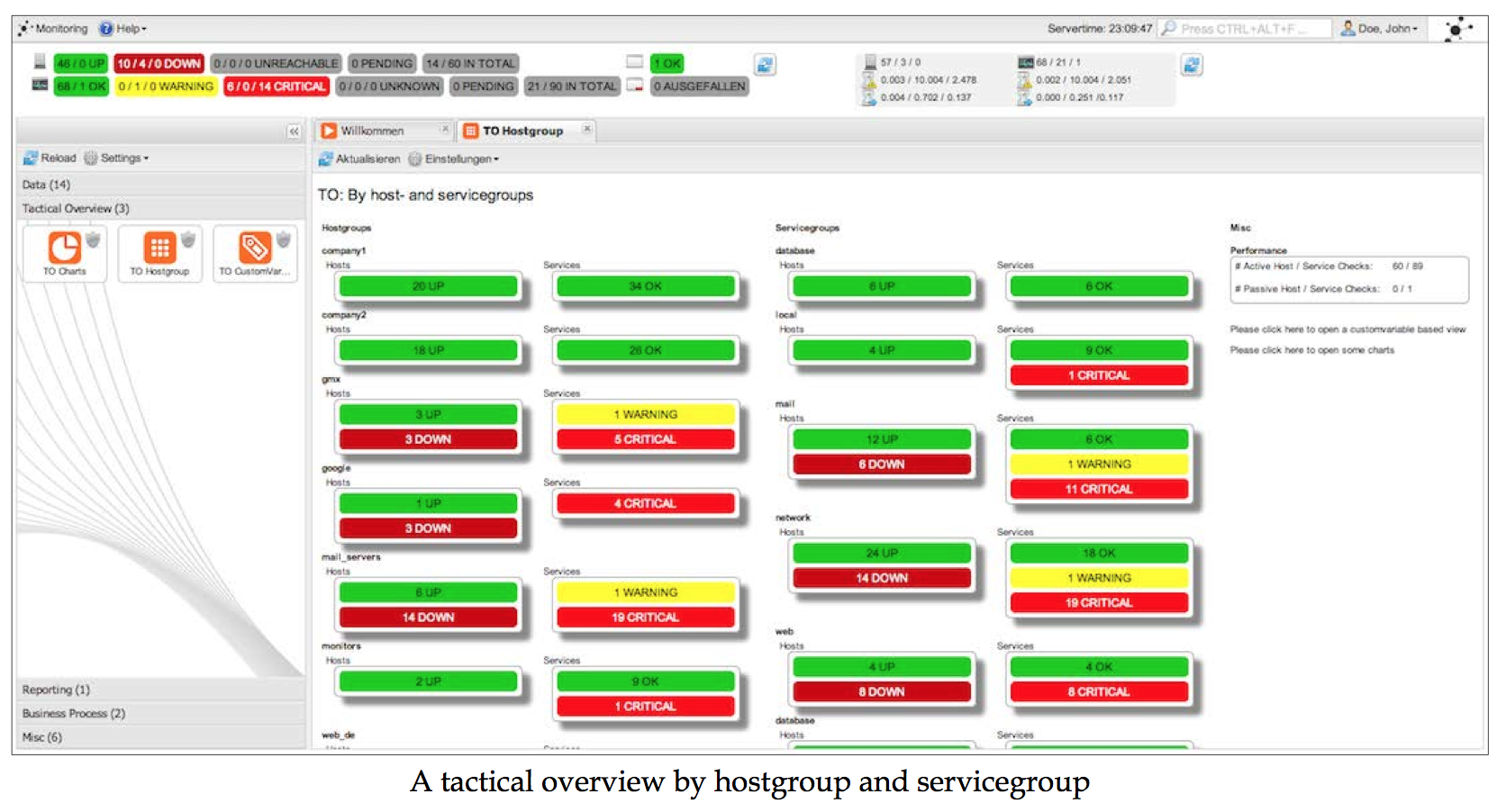
Adios Nagios, hola Icinga.

Toni May 9th, 2009

nagiosLos que me conocen saben que soy un enamorado de Nagios, lo conozco desde hace años, desde que se llamaba Netsaint, lo he montado siempre que he podido para demostrar que no tiene nada que envidiar a software propietario y caro que se ve por las grandes compañías de todo el mundo. Me consta que sigue montado en sitios por los que he pasado, no diré más pistas ;).

En los últimos años, a Nagios le han salido muchos competidores en el mundo del Open Source: Zenoss, Hyperic, Pandora, OpenNMS, Zabbix, Centreon y Groundwork, estos dos últimos basados en Nagios. Lo cierto es que tenía la sensación de que Nagios estaba siendo adelantado por sus competidores. El problema principal es que, a pesar de la gran comunidad que existe en torno a Nagios, el core sólo lo desarrolla una persona en USA y parece ser que era un cuello de botella para otros desarrolladores y los usuarios finales. Esto no ha caído en saco roto y la comunidad se ha puesto manos a la obra para que el proyecto pueda seguir creciendo como se merece. Así que la gente de nagios-portal.org, NagVis, NagTrap, PNP4Nagios, icingacheck_multi, NagiosGrapher y NETWAYS han realizado un fork llamado Icinga, que significa en Zulú “explorar o examinar”.

Es la grandeza del Software Libre, y gracias a la libretad de adaptar, modificar, publicar podemos tener noticias como esta. Como ellos mismos indican en su FAQ ya ha ocurrido esto otras veces, por ejemplo con Mambo->Joomla o con XFree86->X.org.

Todo esto está muy bien, pero ¿ganará la comunidad con este cambio? A tenor de lo que la gente de Icinga promete, estoy seguro que si, y mucho. Veamos:

  • Soportará características y plugins de Nagios y será facil migrar desde Nagios.
  • Soportará extensiones y desarrollos e integraciones gracias a una API.
  • Tendrá una nueva interfaz web basada en PHP.
  • Tendrá como addons: PNP, NagVis, Grapher V2 y NagTrap.
  • Nueva interfaz NDO con soporte para ser almacenado en ficheros o en base de datos permitiendo el acceso a esos datos desde la API con PHP o desde WebServices.
  • ReportDesigner para realizar informes personalizados y se podrán configurar envíos automáticos de informes cada cierto tiempo.
  • También se contemplan mejoras para grandes instalaciones.

Por ahora toca esperar, parece que la primera versión de Icinga saldrá el próximo 20 de Mayo. Habrá que estar atento, yo ya he puesto una nota en mi calendario.

  • Meneame
  • Netvibes Share
  • Delicious
  • Digg
  • Google Reader
  • Technorati Favorites
  • LinkedIn
  • Twitter
  • TypePad Post
  • Blogger Post
  • Google Bookmarks
  • WordPress
  • Facebook
  • Share/Bookmark

Proxmox VE: una alternativa libre a la gestión de la virtualización

Toni April 26th, 2009

logo_pveYa tengo muchas máquinas en casa y poco tiempo para dedicarle al hardware y el cacharreo por lo que hace ya un mes que adquirí en Hetzner un nuevo servidor para mi laboratorio, Hetzner es ISP alemán y sudafricano que permite alquilar máquinas físicas a un precio aceptable, ancho de banda de sobra y con un servicio magnífico comprobado a lo largo de más de un año con otros servidores que uso a titulo profesional. No conozco muchos ISP de la magnitud de Hetzner para poder haceros comparativas en cuanto a servicios/precio, pero son rápidos y en caso de problemas (tanto de sistema operativo, de red como físicos) están ahí para ayudar con un servicio 24×7 excelente incluido en el precio. La única pega es que el panel de control que ofrecen a los clientes está en alemán pero es sencillo y con Google Translator en unos minutos lo tenía dominado.

Hecha la “cuñita” publicitaria sin ánimo de nada a Hezner (cuando algo funciona también hay que decirlo). Paso a contaros qué infraestructura he configurado para gestionar este servidor.

Actualmente, gracias al furor “Cloud” y teniendo en cuenta que la virtualización forma parte del paradigma aunque no obligatoriamente, he estado mirando diferentes fórmulas o aplicaciones para gestión de la virtualización de forma sencilla, cómoda y rápida, por supuesto en Software Libre. Conocía desde hace tiempo Enomalism o actualmente AbiCloud* que es muy interesante y otras muchas soluciones web que permiten gestionar máquinas virtuales y aprovisionarlas, pero a la hora de la verdad la mayoría de estas aplicaciones de gestión de la virtualización no rinden como se espera, me refiero por ejemplo a la clusterización, migración de máquinas virtuales entre físicas y acciones afines o en algunos casos hay que pasar por caja para conseguir funcionalidades extra que generalmente no son Open Source. Los amigos de la Fundación I+D del Software Libre llevan usando Proxmox VE unos cuantos meses. Así que tras documentarme me lancé a la aventura y solicité a mi ISP que me montaran una máquina con Proxmox VE 1.1.

*AbiCloud no es sólo un gestor de máquinas virtuales sino que también puede gestionar máquinas físicas de una nube.

Proxmox VE es una plataforma de virtualización de código libre (GPLv2) realizada por la compañía alemana Proxmox Server Solutions GmbH, especializados en appliances virtuales empresariales.

¿Por qué usar Proxmox VE?

  • Porque hace gala del principio KISS, es simple y funciona.
  • Porque permite desplegar máquinas virtuales en cuestión de segundos ya sea desde las plantillas disponibles o desde 0.
  • Porque permite crear contenedores gracias a OpenVZ, permite virtualizar y paravirtualizar gracias a KVM, por lo que no hecho de menos ni VMware ni Xen.
  • Porque permite descargar plantillas con aplicaciones instaladas y configuradas listas para usar desde aquí.
  • Porque se pueden tener varios servidores físicos en cluster y migrar en vivo máquinas virtuales de un servidor a otro de forma rápida y sencilla. Permitiéndo aprovechar al máximo el hardware y alta disponibilidad de mis sistemas operativos virtualizados.
  • Porque permite hacer backup a otros discos de forma totalmente desatendida y controlar gráficamente el estado y consumo de cada una de las máquinas virtuales.
  • Porque puedes acceder por VNC a cualquiera de las máquinas desplegadas aún sin red configurada.
  • Porque se descarga en ISO, basada en Debian y se instala directamente en el servidor anfitrión, una vez instalado todo lo demás se hace vía web.

800px-screen-startpage-with-cluster

Y por muchas razones más. Pero no es oro todo lo que reluce, he echado de menos más información sobre el consumo de red y recursos. Aunque se muestran datos básicos, no hay acumulados y gráficas históricas que son importantes para adelantarse a los problemas. Realmente con ntop y Cacti se soluciona este problema. En cuanto a documentación y comunidad no está mal, ya que tanto OpenVZ como KVM además del propio ProxmoxVE cuentan con un importante número de colaboradores y manuales.

Para instalarlo mira este fantástico manual que nos ofrecen los amigos de Howtoforge.

Lo tengo claro, para montar un entorno corporativo o personal de virtualización ya tengo una solución Open Source que cubre mis necesidades: Proxmox VE.

  • Meneame
  • Netvibes Share
  • Delicious
  • Digg
  • Google Reader
  • Technorati Favorites
  • LinkedIn
  • Twitter
  • TypePad Post
  • Blogger Post
  • Google Bookmarks
  • WordPress
  • Facebook
  • Share/Bookmark

Accesos, cuentas shell y configuración del servidor SSH

Toni January 16th, 2009

[Extraido de mi libro] En este artículo vamos a ver como gestionar un servidor de forma segura si almacena muchas cuentas con acceso a shell, gestión de rotación de contraseñas, privilegios de super usuario (root) y configurar un poco más seguro nuestro servidor SSH.

Continue Reading »

  • Meneame
  • Netvibes Share
  • Delicious
  • Digg
  • Google Reader
  • Technorati Favorites
  • LinkedIn
  • Twitter
  • TypePad Post
  • Blogger Post
  • Google Bookmarks
  • WordPress
  • Facebook
  • Share/Bookmark

Cloud computing, visto de una forma fácil

Toni January 11th, 2009

A través del blog de Oriol Rius he visto un video muy divertido sobre qué es el cloud computing. Esta presentación, realizada por la gente de rPath, se titula “Cloud Computing in plain english”, en mi pueblo lo traduciríamos como “Cloud Computing pa’ que te enteres”. Y bueno, quería compartirlo con vosotros aquí. Más abajo tenéis un resumen.

A modo de resumen decir que el Cloud Computing es la mezcla de unir virtualización, utility computing y software as a service, lo que es lo mismo, ofrecer una o varias aplicaciones, recursos computacionales y almacenamiento a través de virtualización como capa de abstracción física, de forma que usaremos una herramienta, posiblemente web, sin saber necesariamente donde está. Software as a Service (SaaS) suele ser confundido con Cloud Computing pero realmente este último es más simple y flexible, y pagas por uso en lugar de ser por suscripción. Para hacernos una idea, en el mundo del software tradicional es como comprar un coche, pagas un precio fijado por el fabricante, pagas por el soporte y garantía que puedes usar o no pero que tienes que pagar al fin y al cabo. Con el Software as a Service es como tener un coche en renting, tienes un buen coche por el pagas todos los meses por unos servicios mínimos establecidos y sin capacidad de personalización a posteriori de forma que se reducen los costes y responsabilidades. El Cloud Computing va mucho más allá, es como tomar un taxi, lo usas cuando quieras, pagas cuando lo usas, no hay costes de mantenimiento (combustible, reparaciones, etc.)  y tu decides sobre la marcha lo corto o largo que será el trayecto, además puedes tunearlo e incluso puedes montar a otros clientes en él, el motor del taxi, en este caso, es la virtualización.

Posiblemente no sea la metáfora perfecta pero ayuda bastante a entender el concepto.

  • Meneame
  • Netvibes Share
  • Delicious
  • Digg
  • Google Reader
  • Technorati Favorites
  • LinkedIn
  • Twitter
  • TypePad Post
  • Blogger Post
  • Google Bookmarks
  • WordPress
  • Facebook
  • Share/Bookmark

Monitorización del sistema con el comando “sar”

Toni January 10th, 2009

[Otro trocito extraído de mi libro] La monitorización del sistema es una tarea importante para cualquier técnico o administrador de sistemas, vamos a ver unos comandos muy útiles para saber el estado de la máquina en todo momento. Para ello instalaremos el paquete sysstat que contiene comandos como sar e iostat que nos permiten monitorizar el uso de discos, red y otros procesos de entrada y salida:

[root@amanita ~]# yum -y install sysstat

El comando sar almacena los datos en ficheros dentro del directorio /var/log/sa/.

La ejecución de sar es bien sencilla, aquí vemos un ejemplo:

Continue Reading »

  • Meneame
  • Netvibes Share
  • Delicious
  • Digg
  • Google Reader
  • Technorati Favorites
  • LinkedIn
  • Twitter
  • TypePad Post
  • Blogger Post
  • Google Bookmarks
  • WordPress
  • Facebook
  • Share/Bookmark

Next »